| Version | Diese Beschreibung entspricht der Version 1.3.6 der FireOPS-App. Screenshots in iOS 26.4 |
| Zielgruppe/ Berechtigung |
Jedes Feuerwehrmitglied (Aktiv/Reserve/Einsatzberechtigt) einer Feuerwehr. |
| Ebene | Diese Beschreibung gilt für alle Administrationsebenen im System |
¶ Download-Links
Android - https://play.google.com/store/apps/details?id=at.fireops&hl=de_AT&pli=1
Apple iOS - https://apps.apple.com/at/app/fireops/id6756120510
¶ Login
Um die FireOPS-App zu verwenden ist ein Account bei FireOPS notwendig.
Näheres siehe Registrierung.
Beim Start der App erscheint der Login-Bildschirm.
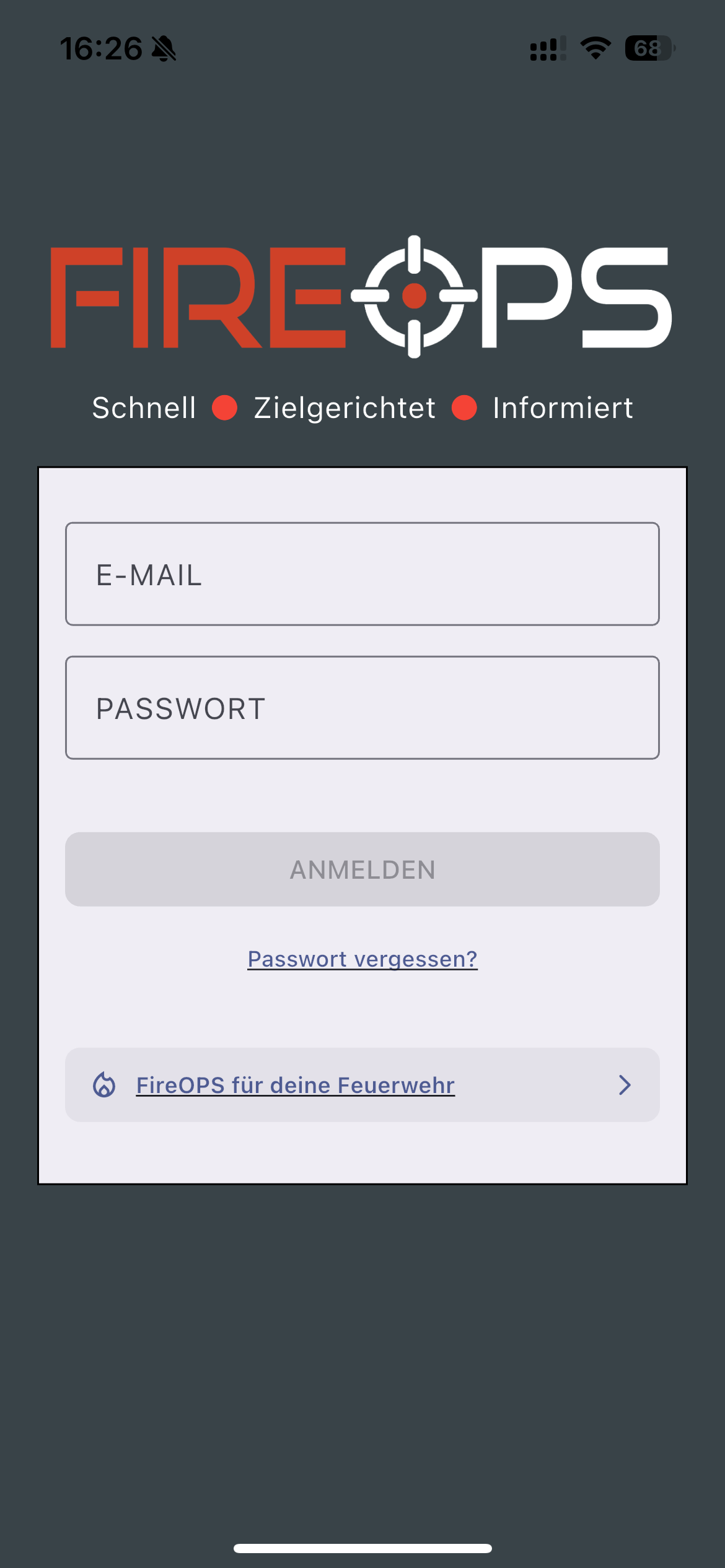
Hier meldest du dich mit den Zugangsdaten an.
¶ Startbildschirm / Aktiver Einsatz
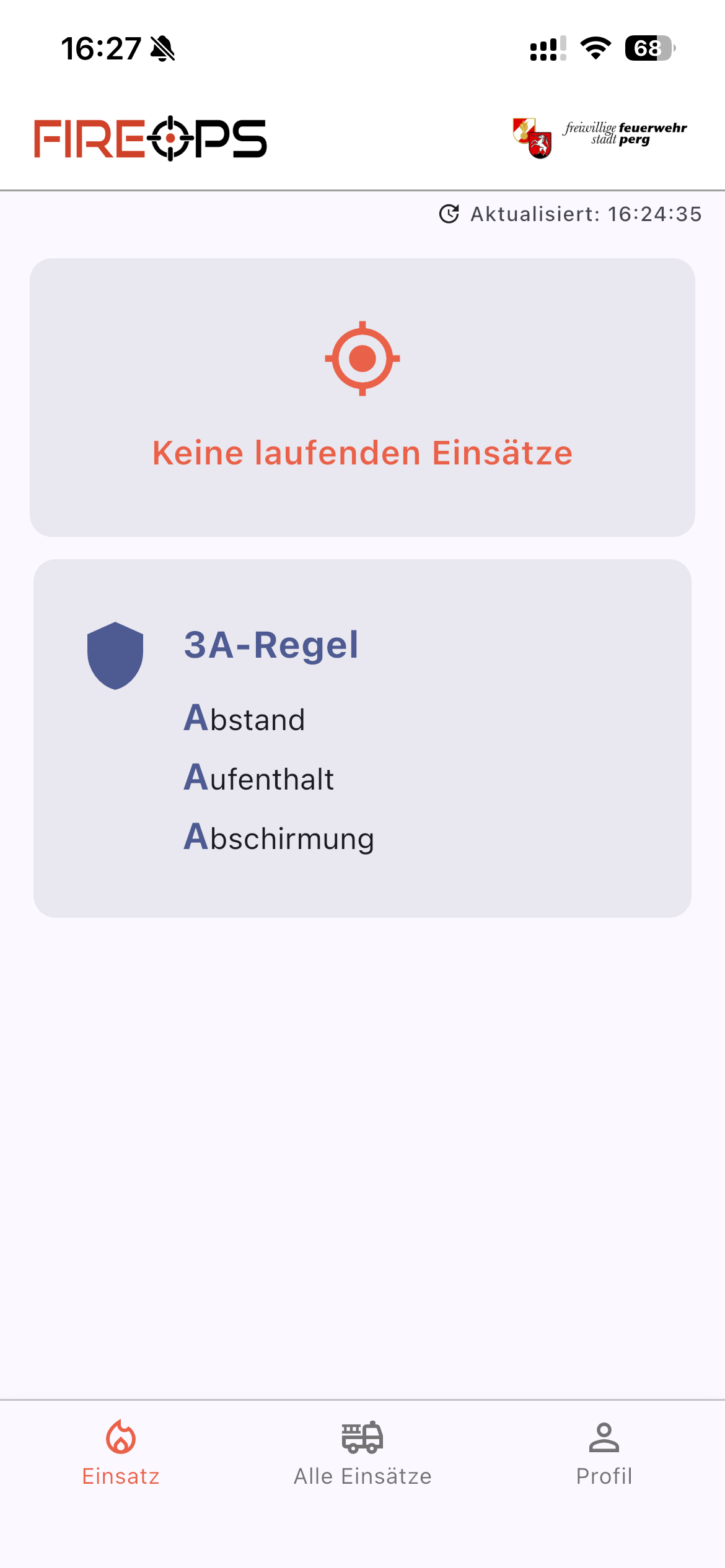
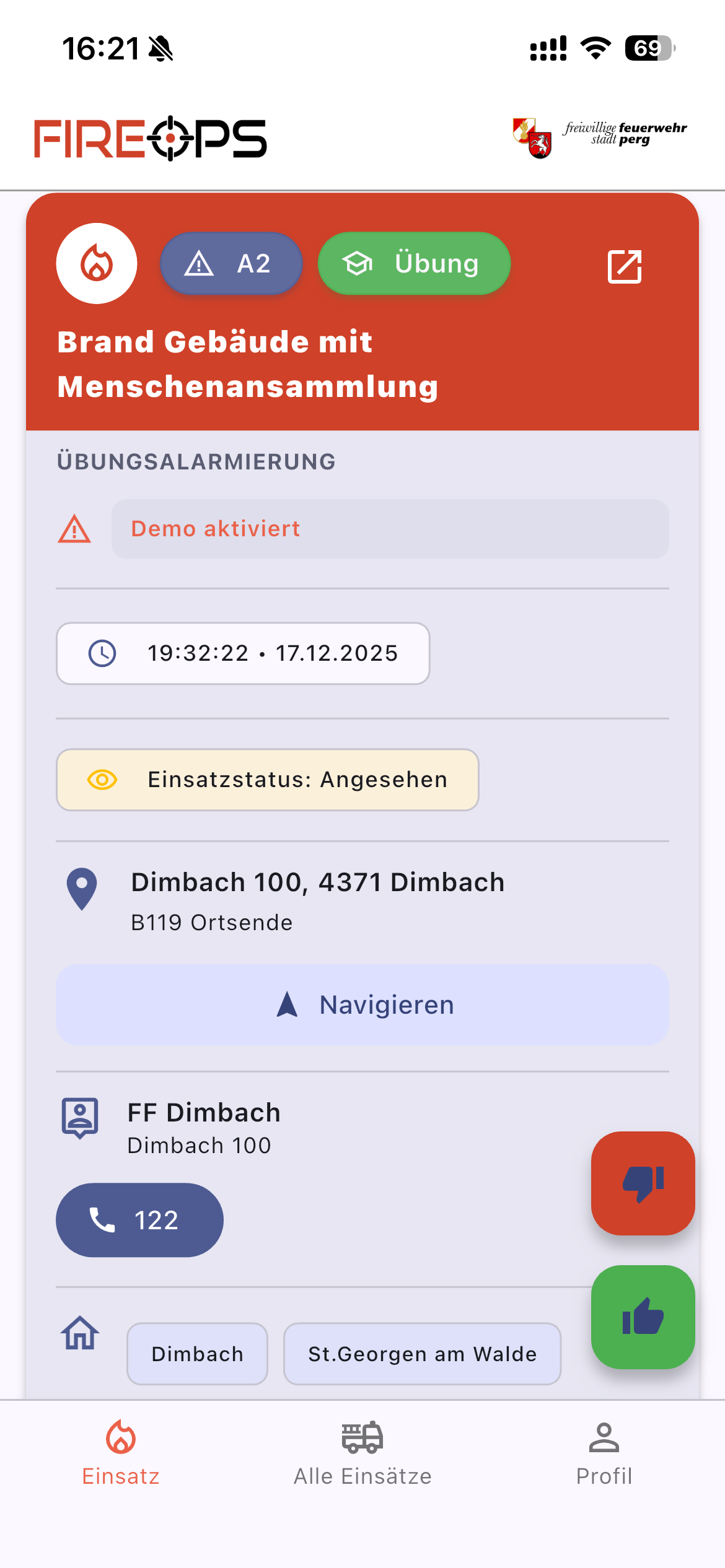
Sollte ein Einsatz anstehen erscheinen Informationen abhängig von deiner Rolle in der Feuerwehr.
Die Rolle Kommando erhält die Anruferdaten, die Rolle Mitglied nicht.
Mit den Schaltflächen “Daumen hoch” und “Daumen runter” kann beim Einsatz zurückgemeldet werden ob man zum Einsatz fährt oder nicht.
Diese Informationen werden dann im FireOPS-Command sowie auf der Anzeige im Feuerwehrhaus angezeigt.
Der aktuell zurückgemeldete Status wird im Feld “Einsatzstatus angezeigt”
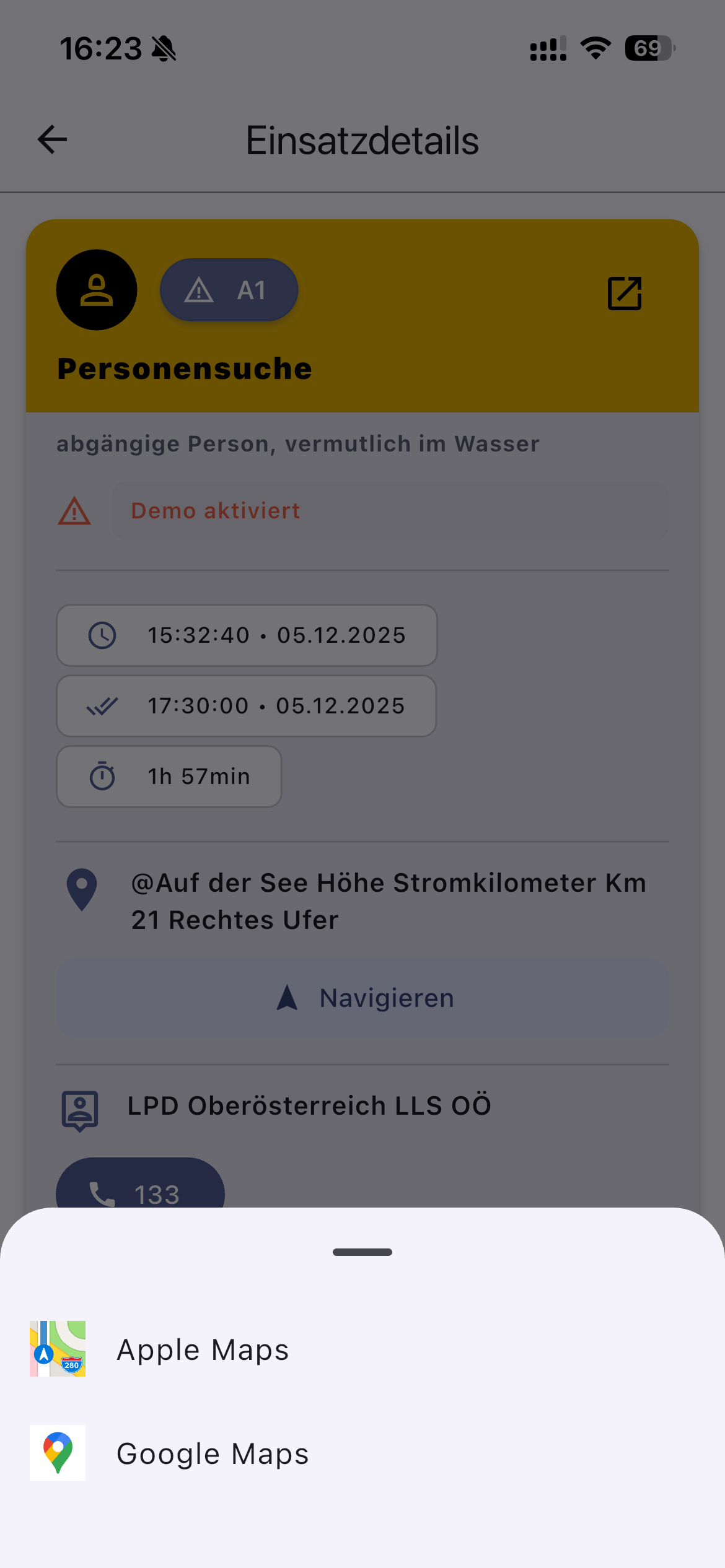
Von dieser Ansicht kann direkt mit dem Button “Navigieren” die Navigation zum Einsatzort gestartet werden.
Wenn man auf den oberen Bereich mit der Einsatzbezeichnung klickt, öffnet sich der Browser mit FireOPS-Command. Im FireOPS-Command stehen umfangreiche Möglichkeiten zum Einsatzmanagement zur Verfügung. (Eine Anmeldung ist eventuell vorher notwendig.
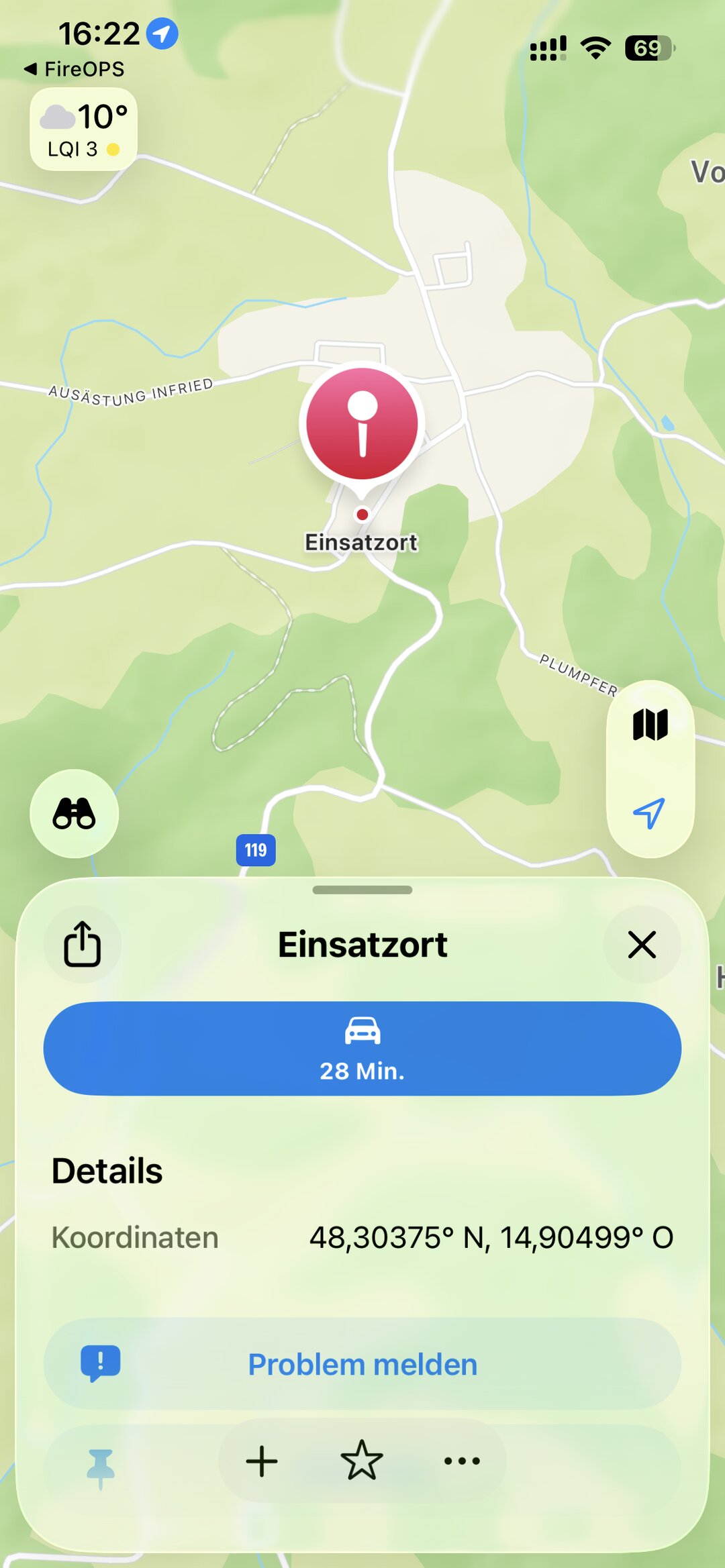
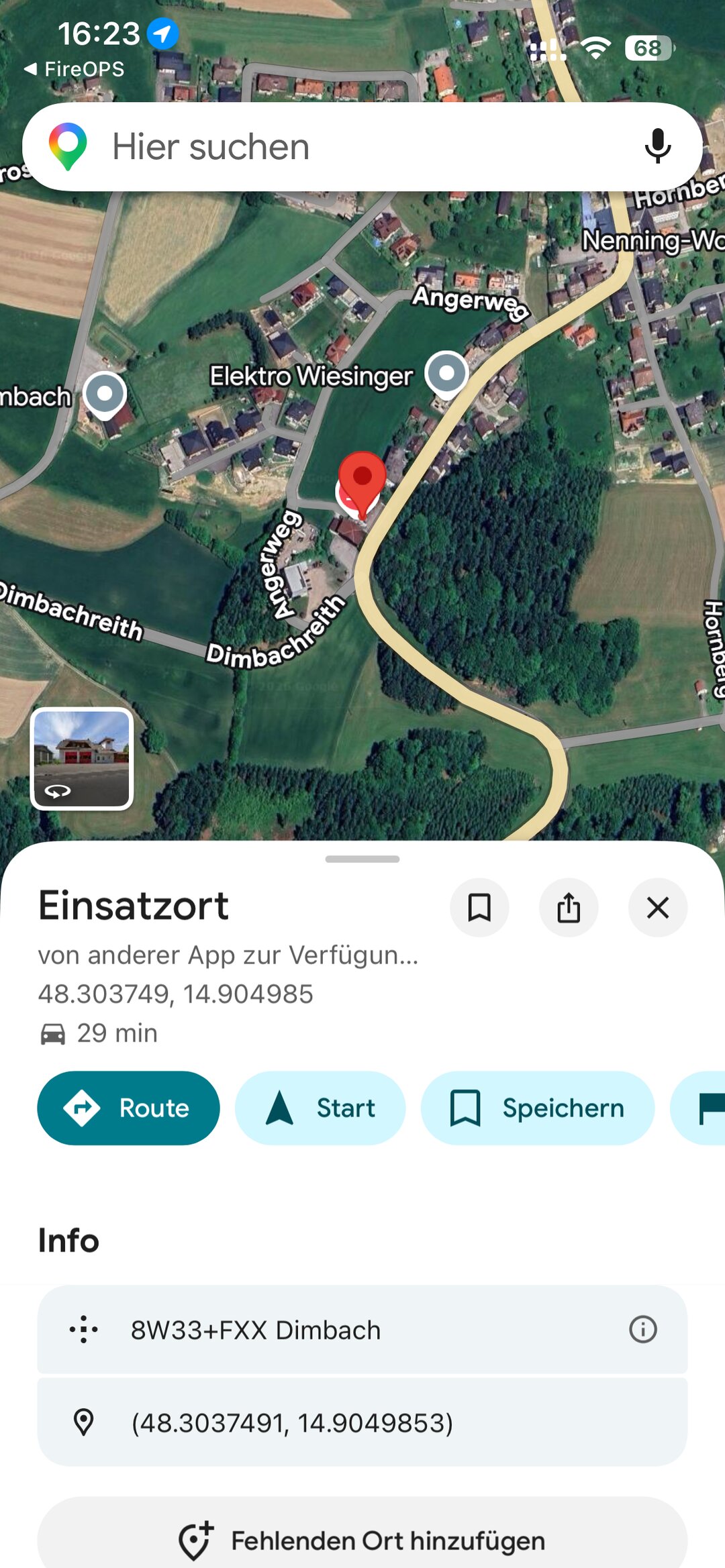
Beim Klicken auf “Navigieren” startet sich automatisch die zuvor eingestellte Navigationsapp.
Wenn keine Navigationsapp definiert ist, wird eine Auswahl an allen installierten Navigationsapp angezeigt.
Genauere Infos zur Einstellung siehe weiter unten bei den Einstellungen.
¶ Alle Einsätze / Einsatzübersicht
Beim Klicken auf das Symbol “Alle Einsätze” werden alle vergangenen Einsätze der eigenen Feuerwehr angezeigt.
Der aktuelle Einsatz wird in dieser Ansicht nicht angezeigt.
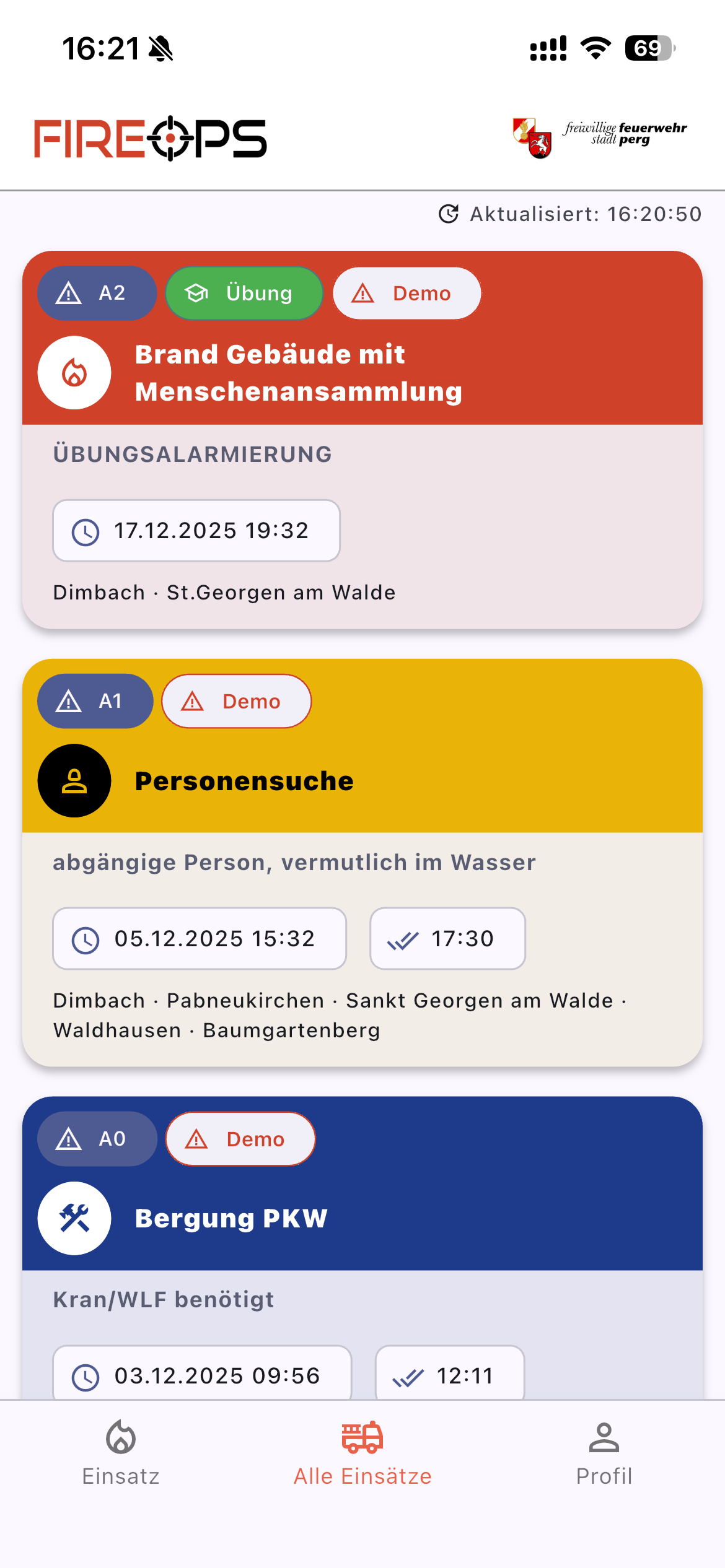
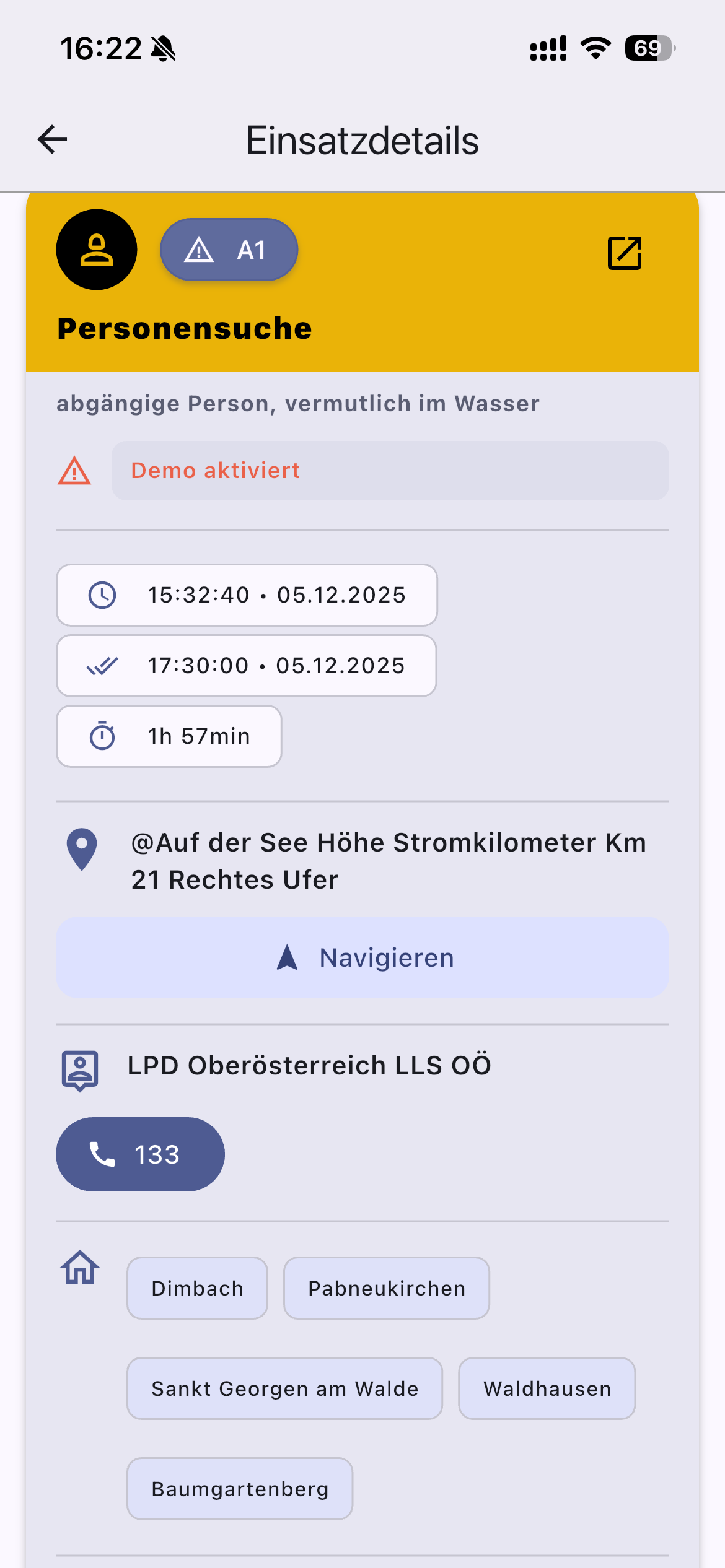
Beim Klicken auf einen beliebigen Einsatz werden die Details angezeigt.
Hier kann auf einen Blick die Ausrückezeit sowie die Gesamtdauer des Einsatzes nachgesehen werden.
¶ Profil / Einstellungen
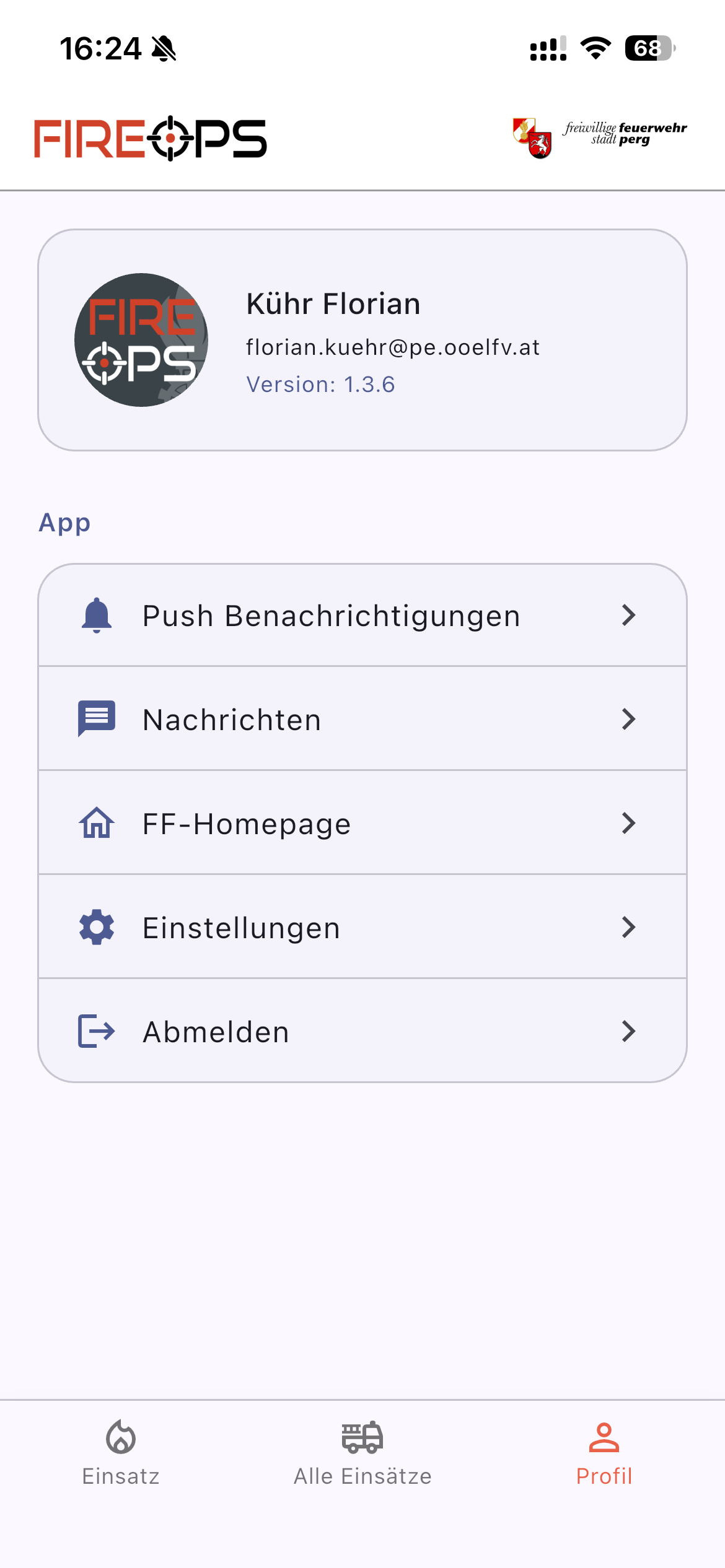
Beim Tippen auf das Symbol “Profil” wird die Seite angezeigt auf der diverse Einstellungen getätigt werden können.
Diese Einstellungen haben nur Auswirkung auf den eigenen Benutzer und die App.
Ganz oben wird der angemeldete Benutzer angezeigt sowie die installierte Version.
Weiter unten können die diversen Einstellungen geöffnet werden.
Am Ende des Menüs kann man sich aus der FireOPS App abmelden.
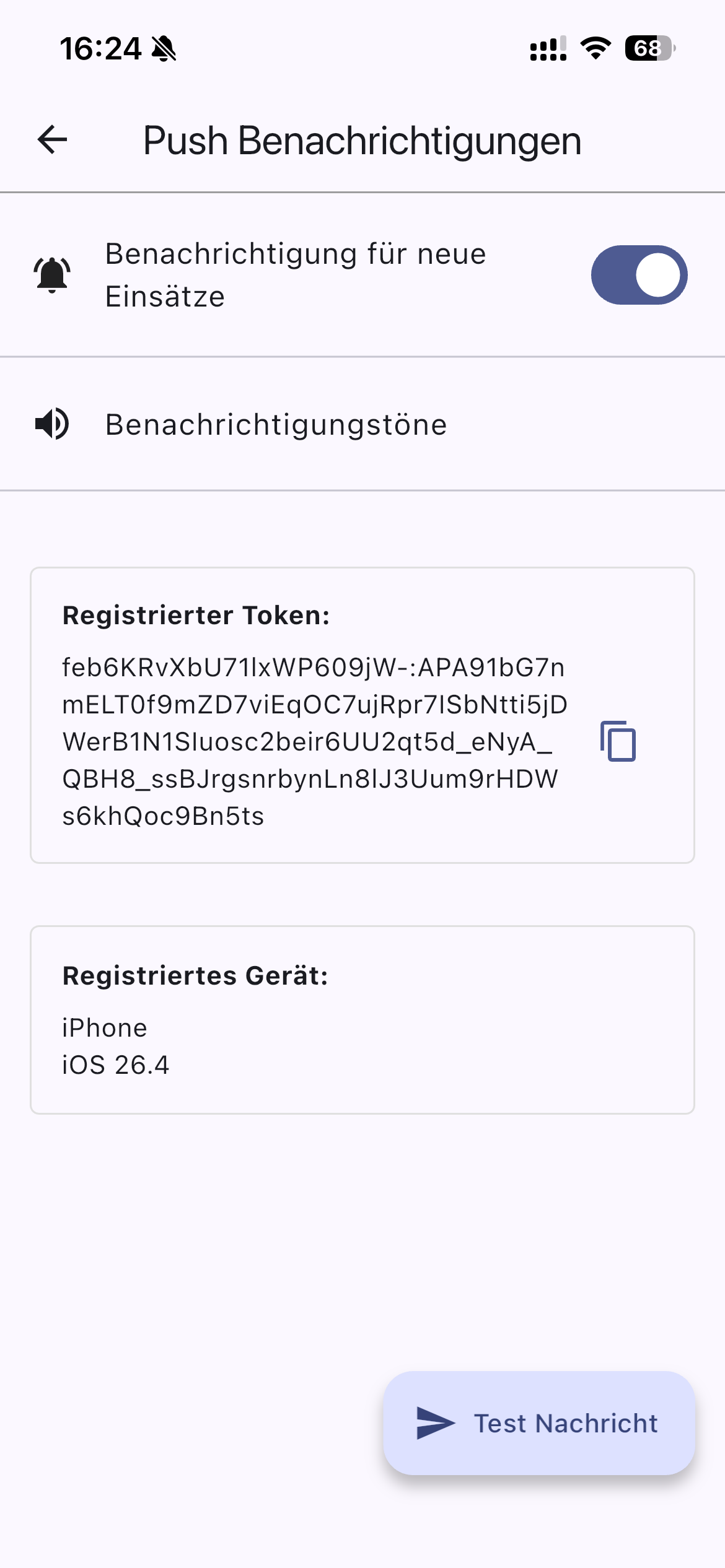
Beim Punkt “Push Benachrichtigungen” kann eingestellt werden in welcher Weise FireOPS benachrichtigt.
Mit den obersten Regler wird die Benachrichtigung aktiviert oder deaktiviert.
Mit dem Menü “Benachrichtigungstöne” stehen verschiedene Töne zur Verfügung (siehe weiter unten)
Ebenso besteht hier die Möglichkeit eine Test-Nachricht zu senden um die Einstellung zu testen.
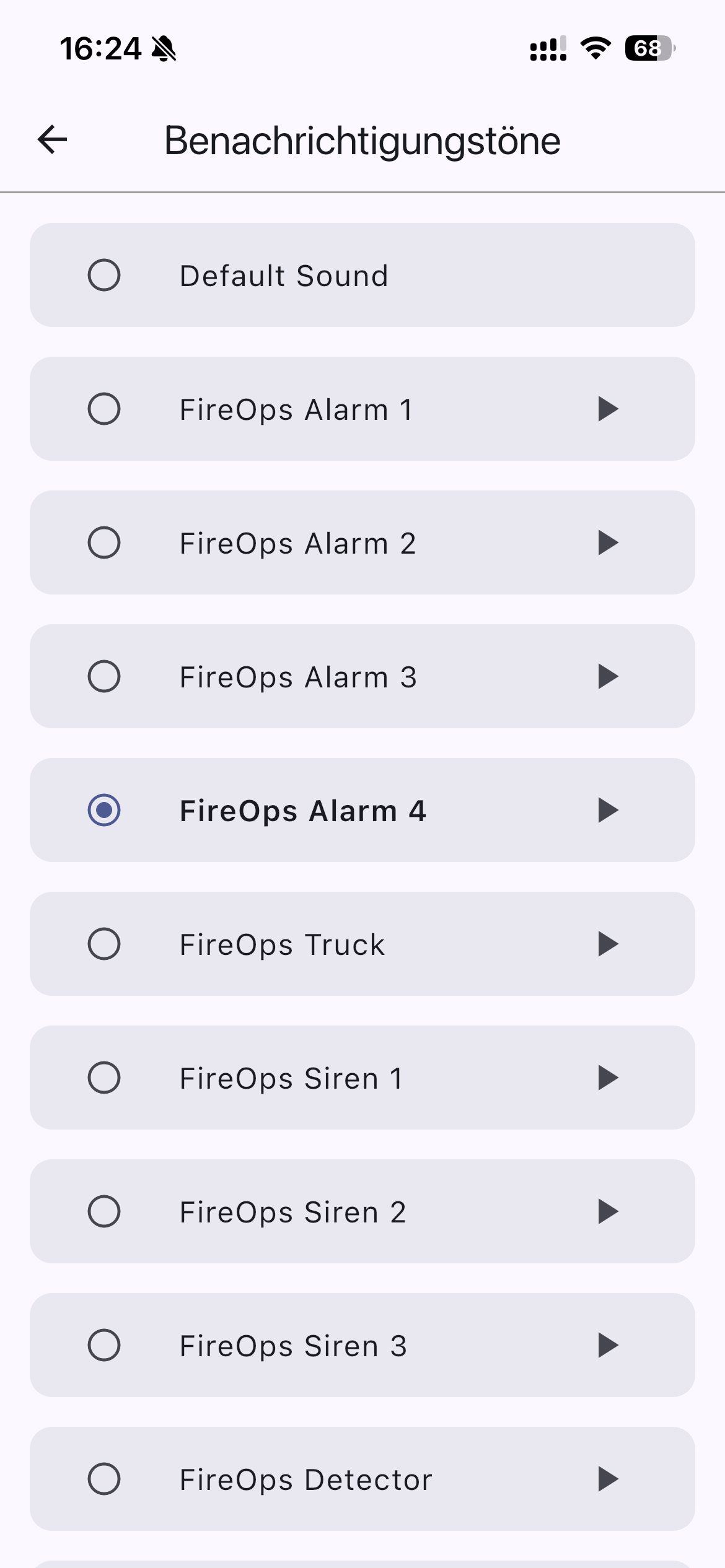
Mit dem “Play” Symbol können die verschiedene Töne angehört werden.
Der ausgewählte Ton ist mit dem ausgefüllten Kreis markiert.
Es besteht außerdem die Möglichkeit auf Android und iOS den “kritischen Benachrichtungs-Modus” zu aktivieren.
Mit diesem ist es möglich die Benachrichtigung zu Feuerwehreinsätzen auch im Stumm-Modus oder bei diversen aktivierten Profilen laut zu hören.
Einstellung für iOS:
- Einstellungen öffnen
- In der Suchleiste “FireOPS” suchen
- “Mitteilungen” öffnen
- “Kritische Hinweise” aktivieren
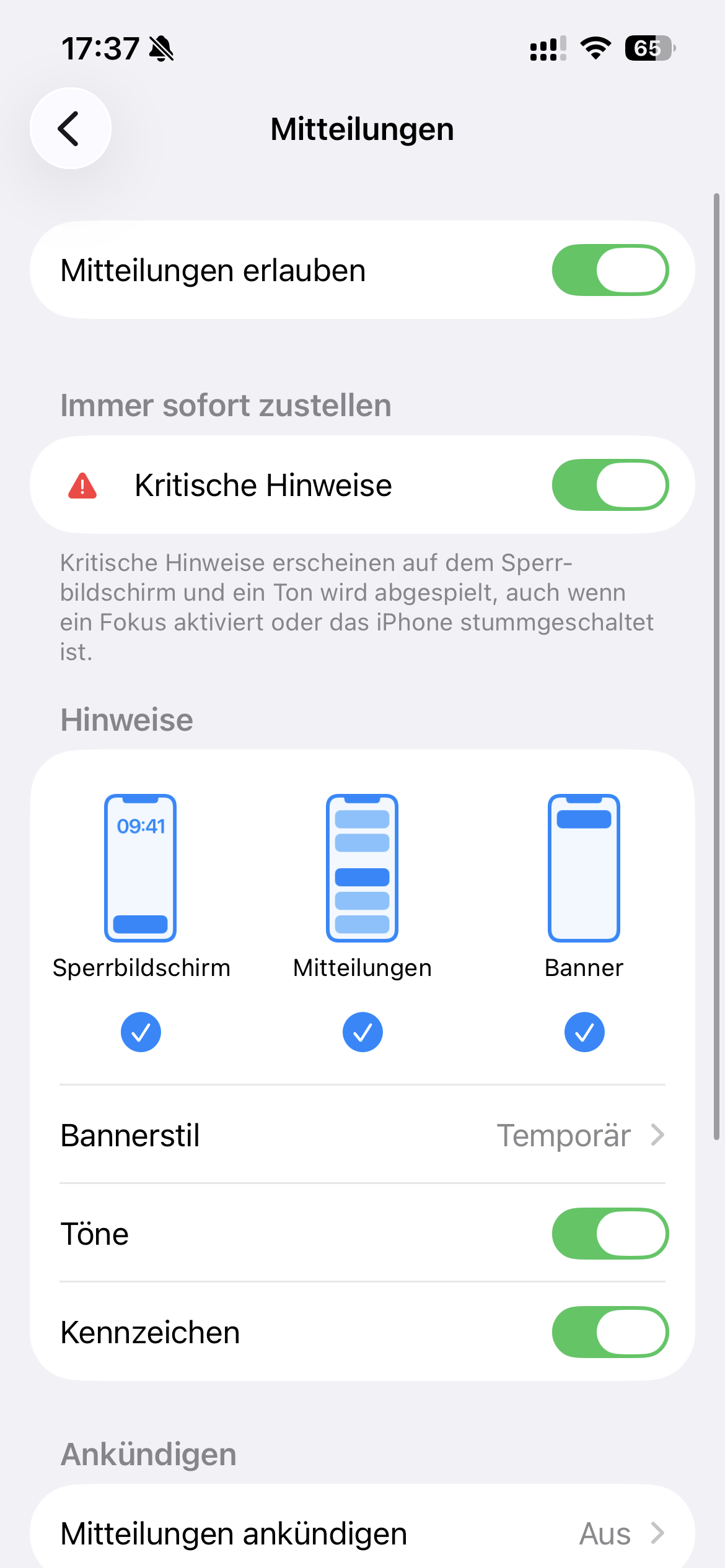
Einstellung für Android:
!ToDo!
Im Menü Einstellungen kann das Design ausgewählt werden.
Der Demo Modus erzeugt sowohl aktive als auch vergangene Demo-Einsätze um die Funktionalität auszuprobieren. Der Demo-Modus deaktiviert sich nach 30min wieder automatisch, somit verschwinden die erzeugten Einsätze wieder.
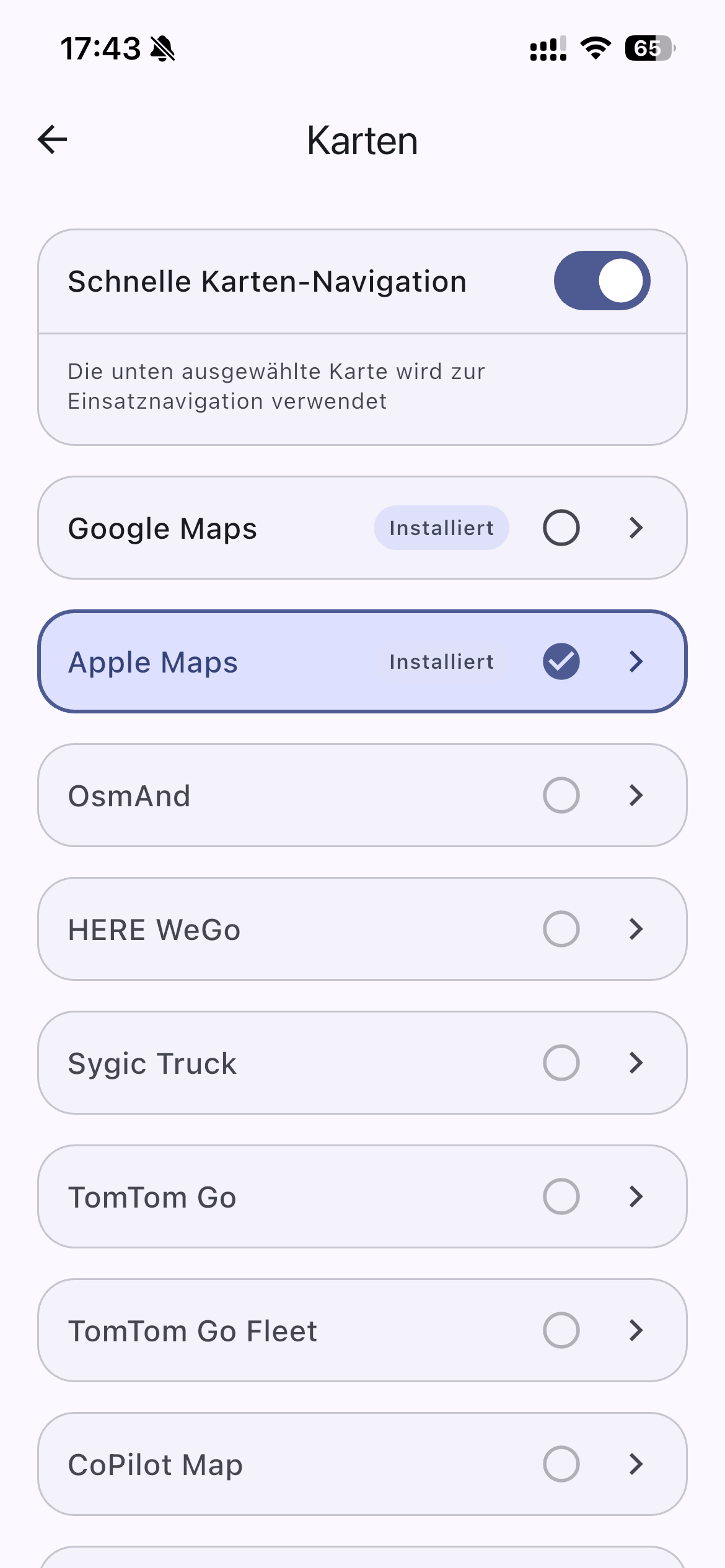
Mit dem Punkt Karten kann eine Standardnavigationsmethode definiert werden.
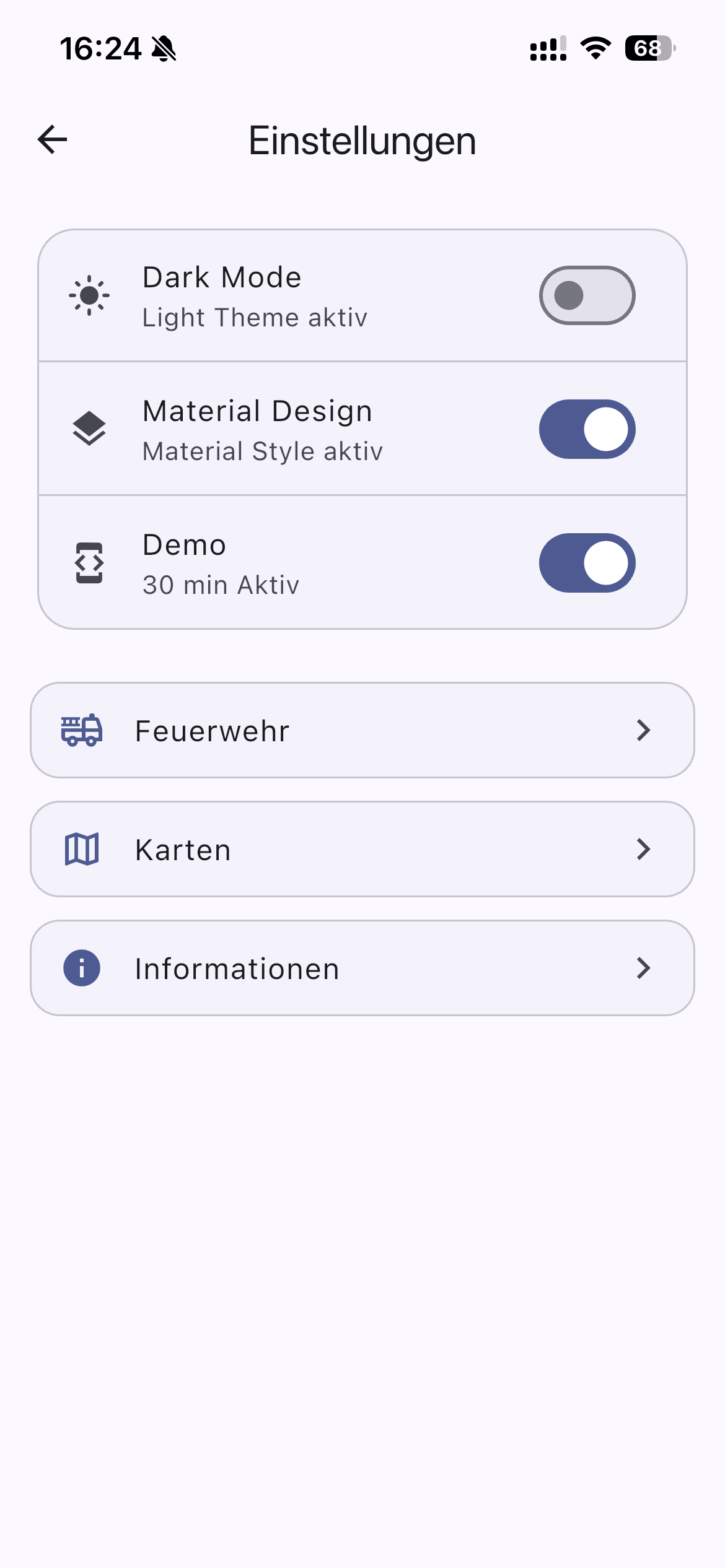
Zuerst den Button “Schnelle Karten-Navigation” aktivieren, danach kann eine Standardmethode ausgewählt werden.
Ab sofort wird automatisch die ausgewählte App gestartet und eine Auswahl der Karten-App ist nicht mehr möglich.